Studio One录音与音频编辑全指南 从入门到精通
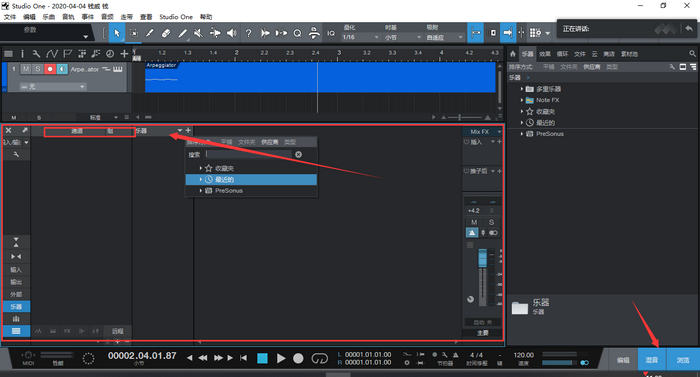
Studio One作为PreSonus旗下的专业数字音频工作站(DAW),凭借其直观的拖拽式操作、强大的音 frequence 处理能力和高效的工作流程,深受音乐制作人和播客爱好者的喜爱。无论你是想录制一首原创歌曲、制作一段播客,还是为视频配音,掌握Studio One的录音与编辑技巧都是必修课。本文将分步骤带你完成从设备设置到成品导出的全过程。
第一步:录音前的准备工作
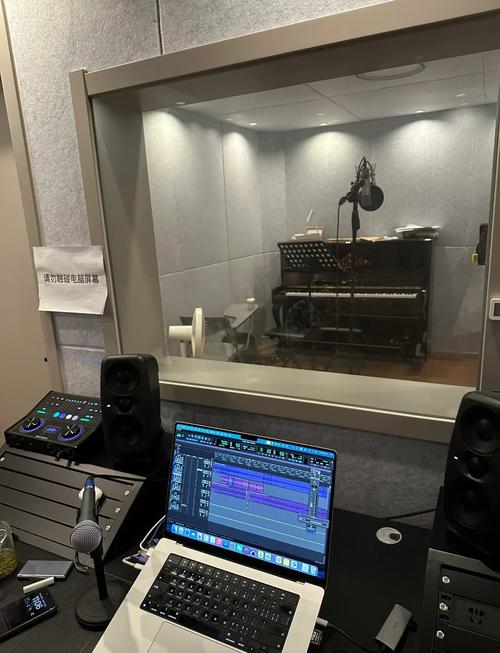
在打开Studio One之前,请确保硬件已正确连接:
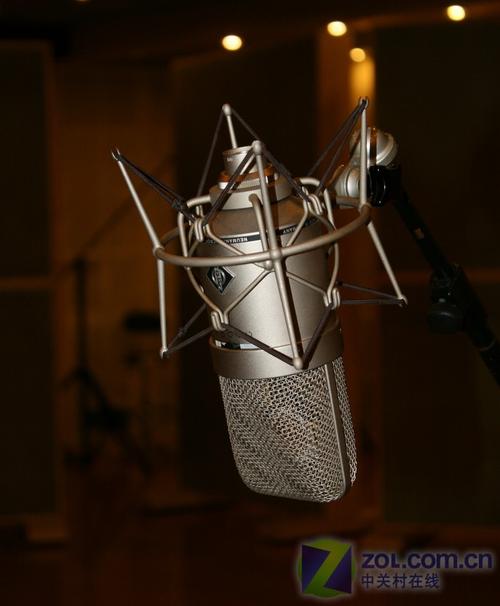
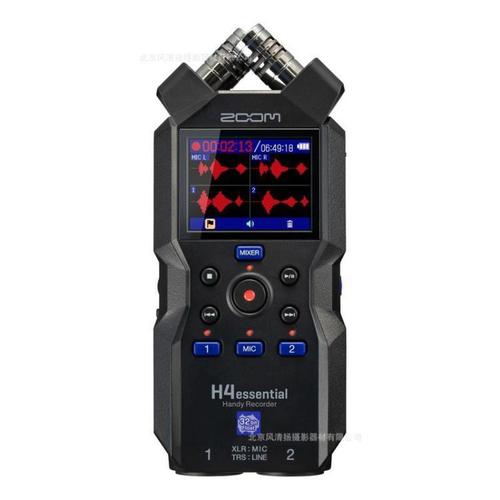
- 将麦克风或乐器通过音频接口(声卡)连接至电脑。如果是USB麦克风,直接插入电脑即可。
- 打开Studio One,新建一个“歌曲”项目。
- 前往
Studio One > 选项 > 音频设置(Windows)或Studio One > 偏好设置 > 音频设置(Mac)。 - 在“设备”下拉菜单中选择你的音频接口。如果是USB麦克风,请选择对应的驱动。
- 设置采样率为44.1kHz或48kHz,区块大小(Buffer Size)建议设为128或256样本,以平衡延迟与性能。
第二步:创建音轨并设置输入
- 在中央的音轨区域右键单击,选择“添加音频轨道”。根据录音源选择单声道或立体声。例如,人声录制通常选单声道。
- 在轨道左侧的“输入”栏中,选择麦克风或乐器所连接的接口通道。
- 单击轨道上的“录音启用”按钮(圆形小红点),此时轨道呈红色待命状态。
- 对着麦克风说话或演奏乐器,观察电平表。理想峰值应在-12dB到-6dB之间,避免出现红色削波指示。如果信号太弱或过载,调整音频接口上的增益旋钮。
第三步:开始录音
- 将播放头移动到想要开始录音的位置。可以双击时间轴或直接拖动。
- 按下键盘上的
R键或点击底部传输控件的红色录音按钮。 - 录音开始后,你会看到音频波形实时绘制在轨道上。
- 完成后按空格键停止。
- 如果需要录制多个版本,可以启用“循环录音”模式。Studio One会自动将多次录制分层叠加,之后你可以用“拆分层”工具选择最佳片段。
第四步:基础音频编辑
录音完成后,重头戏就是编辑。Studio One的编辑工具集非常高效:
修剪与裁剪
使用箭头工具拖动音频事件的首尾边缘,即可裁剪掉不需要的开始和结尾部分。若想更精确地裁剪中间段落,可将鼠标悬停在事件上,按住 Alt 键(Windows)或 Option 键(Mac)拖动,即可切开事件。
淡入淡出
每个音频事件的左上角和右上角都有小三角手柄。向下拖动即可创建淡入或淡出效果,能有效避免咔嗒声,也让过渡更自然。
音频弯曲与时间拉伸
如果想在不改变音高的情况下调整音频速度,按住 Alt 键拖动事件边缘即可进行时间拉伸。反之,若只想改变音高,可在检查器面板中调整“移调”数值。
消除呼吸声与杂音
只需框选不需要的部分(如人声之间的呼吸声),然后按 Delete 键删除即可。也可以使用“静音”工具将其暂时屏蔽。
第五步:精修人声与降噪
- 双击音频事件进入“音频编辑器”。
- 在编辑器底部,Studio One会显示波形和频谱图。你可以用“画笔”工具手动重绘波形,去掉轻微的爆音。
- 如需降噪,可在事件上右键选择“音频处理 > 降噪”,调整阈值直到噪声减小且人声不失真。
- 对于音准问题,可以发送到“Melodyne”进行精细的音高修正。
第六步:添加效果与混音
编辑完毕后,向轨道添加效果器:
- 点击轨道左侧的“插入”区域,添加“Pro EQ”进行频率塑形。一般可高通滤波切除80Hz以下的低频噪音。
- 添加“压缩器”控制动态,使人声更扎实。
- 通过发送效果添加混响或延迟,营造空间感。
第七步:导出成品
- 调整好所有音量平衡后,选择
歌曲 > 导出混缩。 - 选择导出范围(通常为主输出),设定文件格式(WAV或MP3)。
- 点击“确定”即可得到最终音频文件。
掌握以上流程,你已经能在Studio One中完成一次专业的录音与编辑。记住,多听、多对比是提升耳朵的关键。祝你创作愉快!
如若转载,请注明出处:http://www.vcr315.com/product/46.html
更新时间:2026-09-25 10:06:49